Revit × Local AI: شغّل الذكاء الاصطناعي على موديل Revit من جهازك (MCP وOllama وHermes وOpenCode)
Hosam Elzohry مشترك فعلي ·
الفكرة في سطرين
بدل ما تنسخ بيانات من Revit وتلصقها في ChatGPT، تقدر دلوقتي تخلّي AI Agent (وكيل ذكاء اصطناعي) يكلّم Revit مباشرة: يقرا الموديل، ويطلع تقارير، ويعمل عناصر، ويعدّل بارامترات، وإنت بتكلّمه بالعربي أو الإنجليزي.
ولو شغّلت الموديل نفسه على جهازك بـ Ollama، بيانات المشروع ما بتطلعش من الشركة، ومفيش فاتورة Tokens شهرية.
المصطلحات
| المصطلح | المعنى |
|---|---|
| LLM (Large Language Model) | النموذج اللغوي: "المخ" اللي بيفهم ويرد، زي Claude أو Qwen أو Gemma |
| Local model | نموذج بيشتغل على جهازك (كارت الشاشة) من غير إنترنت |
| Agent | برنامج بيستخدم الـ LLM علشان ينفذ مهام بخطوات، ويستخدم أدوات (Tools)، مش بس يرد |
| MCP (Model Context Protocol) | بروتوكول مفتوح بيخلّي أي Agent يستخدم أدوات أي برنامج بطريقة موحّدة، زي "USB" للذكاء الاصطناعي |
| MCP Server | البرنامج الصغير اللي بيعرض أدوات Revit للـ Agent: "هات العناصر المختارة"، "اعمل حيطة"… |
| Tool calling | قدرة الموديل إنه يطلب تشغيل أداة ويستخدم نتيجتها |
| Context window | كمية الكلام اللي الموديل يقدر "يفتكرها" في نفس المحادثة، وبتتقاس بالـ Tokens |
| Token | جزء من كلمة. الخدمات السحابية بتحاسبك بعدد الـ Tokens |
| VRAM | ذاكرة كارت الشاشة، وهي اللي بتحدد حجم الموديل اللي تقدر تشغله |
الصورة الكاملة
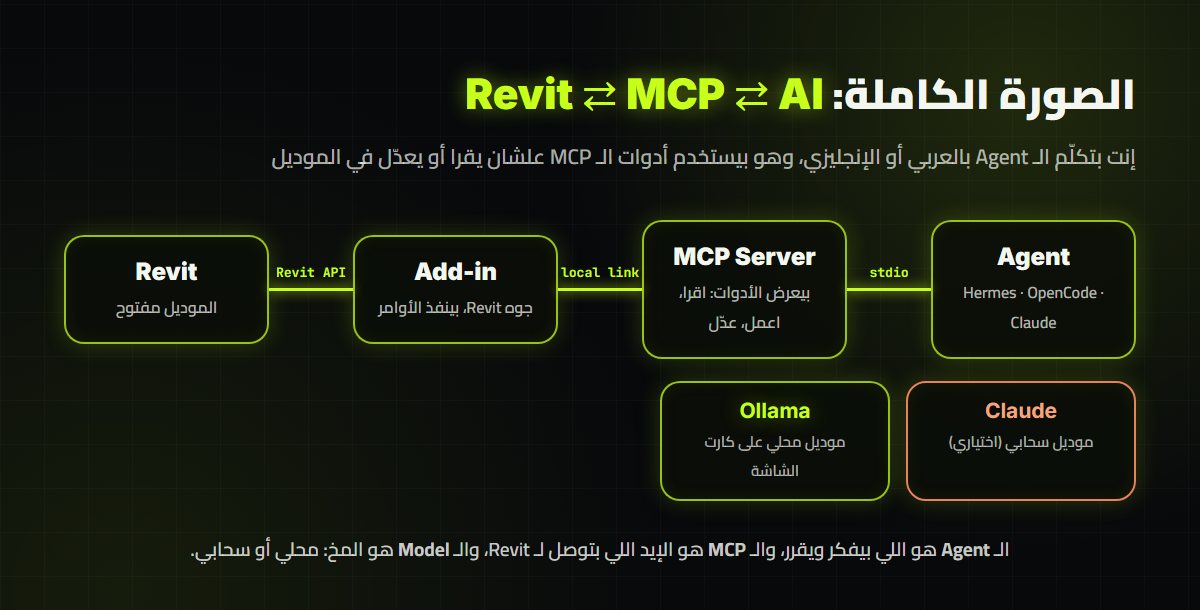
- Revit مفتوح وفيه الموديل.
- Add-in جوه Revit بيستقبل الأوامر وبينفذها بالـ Revit API.
- MCP Server بيعرض الأوامر دي كأدوات للـ Agent.
- Agent، زي Hermes أو OpenCode أو Claude Desktop، بياخد طلبك ويقرر أنهي أداة يستخدم.
- Model، يا إما محلي بـ Ollama، يا إما سحابي زي Claude.
الجزء الأول: Revit MCP Servers المتاحة دلوقتي
1) الـ MCP Server الرسمي من Autodesk (Tech Preview)
- Autodesk أعلنت Revit Public MCP Server في يونيو 2026، ونزّلت نسخ الكتابة في سبتمبر 2026.
- شغال على Revit 2027.2 بس في فترة الـ Technical Preview.
- 3 إضافات، وتنزّل واحدة بس منهم:
- Read: قراءة وتقارير بس.
- Write: قراءة + تعديلات محكومة.
- Experimental: كل الأدوات، ومعاها أحدث الأدوات اللي لسه بتتجرب.
- بيشتغل محلي على جهازك (stdio)، وAutodesk ذاكرة Claude Desktop وCursor كبرامج مدعومة، ومعاهم "أي AI client بيدعم Local MCP servers".
- Autodesk نفسها بتنصح تراجع التعديلات المقترحة وتاخد نسخة احتياطية من الموديل قبل أي كتابة.
2) البديل المفتوح المصدر: mcp-servers-for-revit
- على GitHub: mcp-servers-for-revit/mcp-servers-for-revit، رخصة MIT.
- بيدعم Revit من 2020 لـ 2026. ده الحل لو لسه مش على 2027.
- فيه 26 أداة، منها:
- قراءة:
get_current_view_elements،get_selected_elements،get_material_quantities،analyze_model_statistics - إنشاء:
create_level،create_grid،create_room،create_line_based_element،create_dimensions - تعديل:
delete_element،operate_element،color_elements،tag_all_walls،tag_all_rooms - كود:
send_code_to_revitبيشغّل كود C# مباشرة جوه Revit (قوي جدًا، وخطير لو مش واخد بالك)
- قراءة:
- التركيب:
- نزّل الـ Release المناسب لإصدار Revit بتاعك من GitHub.
- فكّه في
%AppData%\Autodesk\Revit\Addins\<الإصدار>\. - افتح Revit، واختار Always Load.
- من الـ Ribbon افتح Settings، وفعّل الأوامر اللي عاوزها، واعمل Save.
الجزء التاني: Ollama، الموديل على جهازك
Ollama برنامج مجاني بيشغّل موديلات مفتوحة على جهازك، وبيعرض OpenAI-compatible API على http://localhost:11434/v1.
تنزيل موديل بيدعم الأدوات
ollama pull qwen3:14b
⚠️ أهم إعداد: الـ Context
- لو كارت الشاشة أقل من 24GB، Ollama بيشتغل بـ Context 4K بس افتراضيًا. ده مش كفاية لأي Agent، والنتيجة إن الـ Agent "بينسى" ويلخبط من غير ما يقولك.
- Ollama نفسه بيقول إن الـ Agents محتاجة 64K على الأقل:
OLLAMA_CONTEXT_LENGTH=64000 ollama serve
على Windows PowerShell:
$env:OLLAMA_CONTEXT_LENGTH=64000; ollama serve
أنهي موديل على أنهي جهاز؟
| حجم الموديل | مثال | حجم التحميل | كارت الشاشة المناسب |
|---|---|---|---|
| 8B | qwen3:8b |
~5 GB | 8 GB |
| 14B | qwen3:14b |
~9 GB | 12–16 GB |
| 27–32B | qwen3:32b / gemma4:31b |
~20 GB | 24 GB |
الأرقام دي من صفحات Ollama الرسمية، والجدول تقريبي. الـ Context الكبير بياخد ذاكرة زيادة فوق حجم الموديل. ولو مفيش كارت شاشة، الموديلات الكبيرة هتشتغل على الـ CPU بسرعة 2 لـ 5 كلمات في الثانية، يعني بطيء جدًا.
ملحوظة: Ollama نفسه ما بيتكلمش MCP. الـ Agent هو اللي بيكلّم الـ MCP Server، وبيستخدم Ollama كـ "مخ".
الجزء التالت: الـ Agents
Hermes Agent (من Nous Research)
- Agent مفتوح المصدر (MIT) على GitHub: NousResearch/hermes-agent، وآخر إصدار v0.23.3 (19 نوفمبر 2026).
- بيدعم MCP، وبيشتغل مع Ollama، وعنده ذاكرة ومهارات (Skills)، وبيشتغل على Windows.
- التركيب على Windows (PowerShell):
iex (irm https://hermes-agent.nousresearch.com/install.ps1)
- ربطه بـ Ollama: شغّل
hermes setupواختار Custom Endpoint، أو اكتب في~/.hermes/config.yaml:
model:
  default: "qwen3:14b"
  provider: "custom"
  base_url: "http://localhost:11434/v1"
- ربطه بـ Revit MCP في نفس الملف:
mcp_servers:
  revit:
    command: "cmd"
    args: ["/c", "npx", "-y", "mcp-server-for-revit"]
    tools:
      exclude: ["send_code_to_revit"]   # اقفل تشغيل الكود لحد ما تتأكد
- ميزة أمان: Hermes بيمسح الحروف المخفية من نتائج الأدوات، ودي حماية من Prompt injection (أوامر مدسوسة في البيانات).
OpenCode
- Agent مفتوح المصدر (MIT) شغال من الـ Terminal: anomalyco/opencode.
- التركيب:
npm i -g @opencode/cli@latest
- بيلاقي Ollama لوحده على
http://127.0.0.1:11434. - ⚠️ OpenCode غيّر شكل الإعدادات في V2: أسماء الـ MCP servers بقت تحت
mcp.servers، والشكل القديم مبقاش شغال. الشكل الحالي لربط Revit فيopencode.json:
{
  "$schema": "https://opencode.ai/config.json",
  "mcp": {
    "servers": {
      "revit": {
        "type": "local",
        "command": ["cmd", "/c", "npx", "-y", "mcp-server-for-revit"]
      }
    }
  }
}
Claude (الاختيار السحابي)
- Claude Desktop وClaude Code بيدعموا MCP، ودول من البرامج اللي Autodesk ذكرتها للـ MCP الرسمي.
- مع
mcp-servers-for-revit:- Claude Code:
claude mcp add mcp-server-for-revit -- cmd /c npx -y mcp-server-for-revit- Claude Desktop (
claude_desktop_config.json):
{ "mcpServers": { "mcp-server-for-revit": { "command": "cmd", "args": ["/c", "npx", "-y", "mcp-server-for-revit"] } } } - خد بالك: مع Claude، الموديل سحابي، يعني بيانات الموديل اللي الأدوات بترجعها بتتبعت لسيرفرات Anthropic. ده مش "Local AI".
محلي ولا سحابي؟
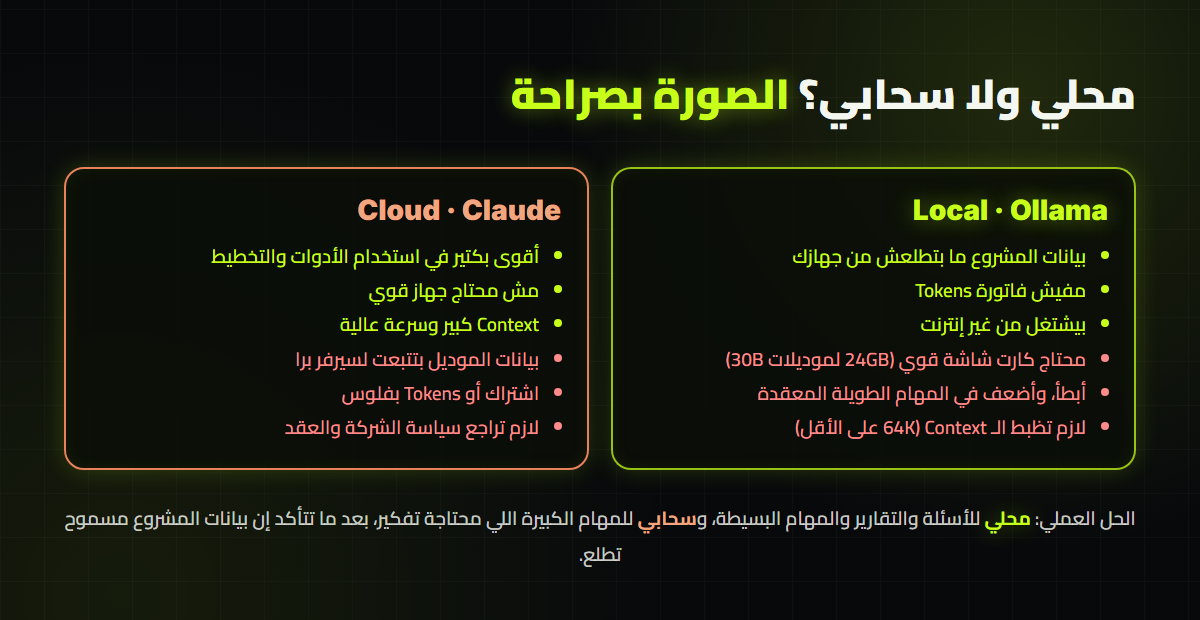
الحل العملي اللي بنصح بيه:
- محلي (Ollama) للأسئلة على الموديل، والتقارير، والمهام المتكررة البسيطة، وأي حاجة فيها بيانات حساسة.
- سحابي (Claude) للمهام الكبيرة اللي محتاجة تخطيط طويل، وبس بعد ما تتأكد إن العقد وسياسة الشركة بيسمحوا إن بيانات المشروع تطلع.
أمثلة على طلبات حقيقية
| الطلب | الأدوات اللي هتشتغل | آمن؟ |
|---|---|---|
| "طلّعلي عدد الحيطان والأبواب في الـ View الحالي" | get_current_view_elements |
✅ قراءة بس |
| "احسبلي كميات الخرسانة لكل دور" | get_material_quantities |
✅ قراءة بس |
| "اعمل Tag لكل الغرف في المسقط ده" | tag_all_rooms |
⚠️ تعديل بسيط |
| "لوّن الحيطان اللي سُمكها أقل من 20 سم بالأحمر" | ai_element_filter + color_elements |
⚠️ تعديل في الـ View |
| "اعمل 5 Levels كل واحد 3.5 متر" | create_level |
⚠️ تعديل في الموديل |
| "امسح كل الـ Elements اللي اسمها كذا" | delete_element |
❌ راجع قبل التنفيذ |
| "اكتب كود يغيّر كل البارامترات دي" | send_code_to_revit |
❌ خطر: كود بيتنفذ مباشرة |
قواعد الأمان: اقراها قبل ما تبدأ
- ابدأ بالقراءة بس. استخدم إضافة Read الرسمية، أو اقفل أدوات الكتابة في الـ Agent.
- نسخة احتياطية قبل أي كتابة. واشتغل على Detached copy مش على الـ Central.
- اقفل
send_code_to_revitلحد ما تبقى فاهم الكود اللي هيتنفذ. ده بيشغّل C# مباشرة على موديلك. - راجع كل تعديل قبل ما توافق عليه. Autodesk نفسها بتقول كده.
- Prompt injection حقيقي: اسم عنصر أو بارامتر أو ملف Link ممكن يبقى فيه كلام مكتوب علشان يخدع الـ Agent. ما تشغلش Agent بصلاحيات كتابة على موديلات جاية من برا من غير مراجعة.
- "محلي" يبقى محلي بجد بس لو الموديل والـ Agent الاتنين على جهازك.
- الـ Context الصغير بيكسر الـ Agent بهدوء: لو حاسس إنه بيتلخبط، أول حاجة تراجعها هي الـ
OLLAMA_CONTEXT_LENGTH.
خطوات تشغيل سريعة (أقل إعداد)
- نزّل Ollama، وبعدين:
ollama pull qwen3:14b - شغّله بـ Context كفاية:
$env:OLLAMA_CONTEXT_LENGTH=64000; ollama serve - ركّب الـ Revit MCP Add-in:
- Revit 2027.2: الإضافة الرسمية Read.
- Revit 2020–2026:
mcp-servers-for-revit.
- ركّب OpenCode أو Hermes Agent، وحط إعدادات الـ MCP اللي فوق.
- افتح موديل تجريبي في Revit، واسأل: "How many walls are in the current view? Group them by type."
الإعدادات دي من التوثيق الرسمي لكل أداة. لو قابلتك أي مشكلة في التركيب، اكتبها في الردود ونحلها مع بعض.
الخلاصة
- MCP هو اللي فتح الباب: أي Agent يقدر يستخدم أدوات Revit بطريقة موحّدة.
- Autodesk دخلت رسمي بـ MCP Server لـ Revit 2027.2، والبديل المفتوح بيغطي من 2020 لـ 2026.
- Ollama بيخلّي البيانات على جهازك والتكلفة صفر، بس محتاج كارت شاشة كويس وContext 64K.
- Hermes Agent وOpenCode Agents مفتوحة بتشتغل مع الاتنين، وClaude هو الاختيار السحابي الأقوى للمهام الكبيرة.
- الأمان أولًا: قراءة الأول، ونسخة احتياطية، وراجع قبل أي تعديل.
المصادر
- Autodesk Help – Revit MCP Server: https://help.autodesk.com/cloudhelp/ENU/ADSKMCP-RevitMcp/files/ADSKMCP_RevitMcp_revit_mcp_server_html.html
- Autodesk Developer Blog – Revit MCP Server update: https://blog.autodesk.io/revit-mcp-server-update/
- Autodesk Forum – MCP Server for Revit Tech Preview: https://forums.autodesk.com/t5/revit-architecture-forum/mcp-server-for-revit-tech-preview-launch/td-p/14262009
- mcp-servers-for-revit (GitHub): https://github.com/mcp-servers-for-revit/mcp-servers-for-revit
- Ollama – Tool calling: https://docs.ollama.com/capabilities/tool-calling
- Ollama – Context length: https://docs.ollama.com/context-length
- Ollama – OpenAI compatibility: https://docs.ollama.com/api/openai-compatibility
- Hermes Agent (GitHub): https://github.com/NousResearch/hermes-agent
- Hermes Agent – MCP: https://hermes-agent.nousresearch.com/docs/user-guide/features/mcp
- OpenCode – MCP servers: https://opencode.ai/docs/mcp-servers/
- OpenCode – Providers: https://opencode.ai/docs/providers/