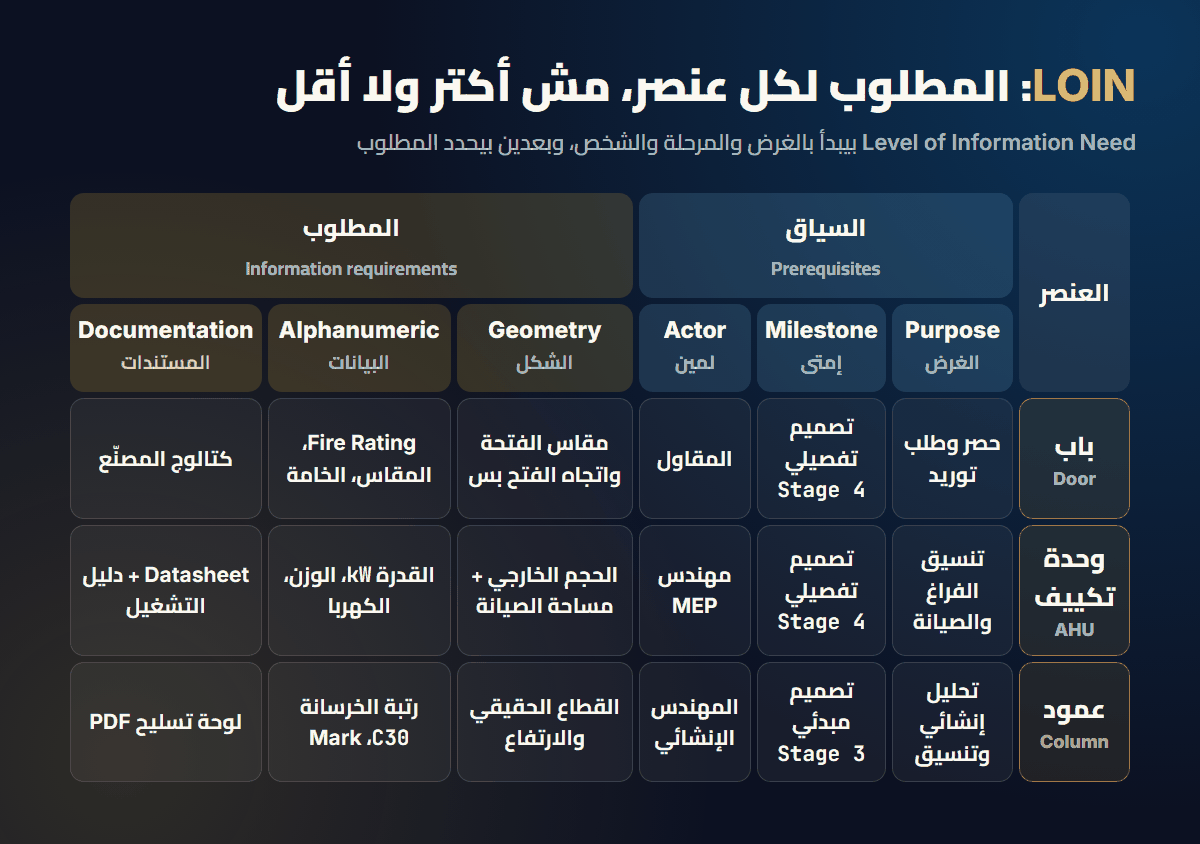
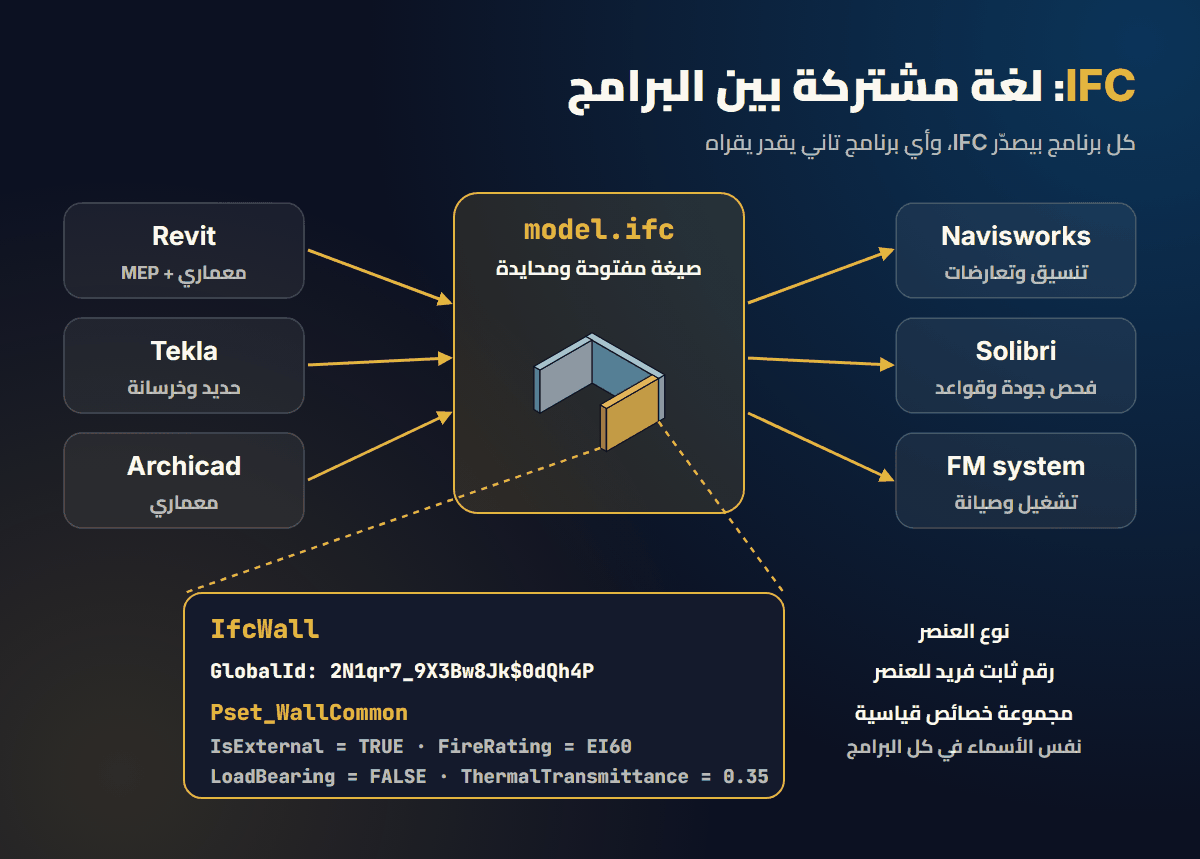
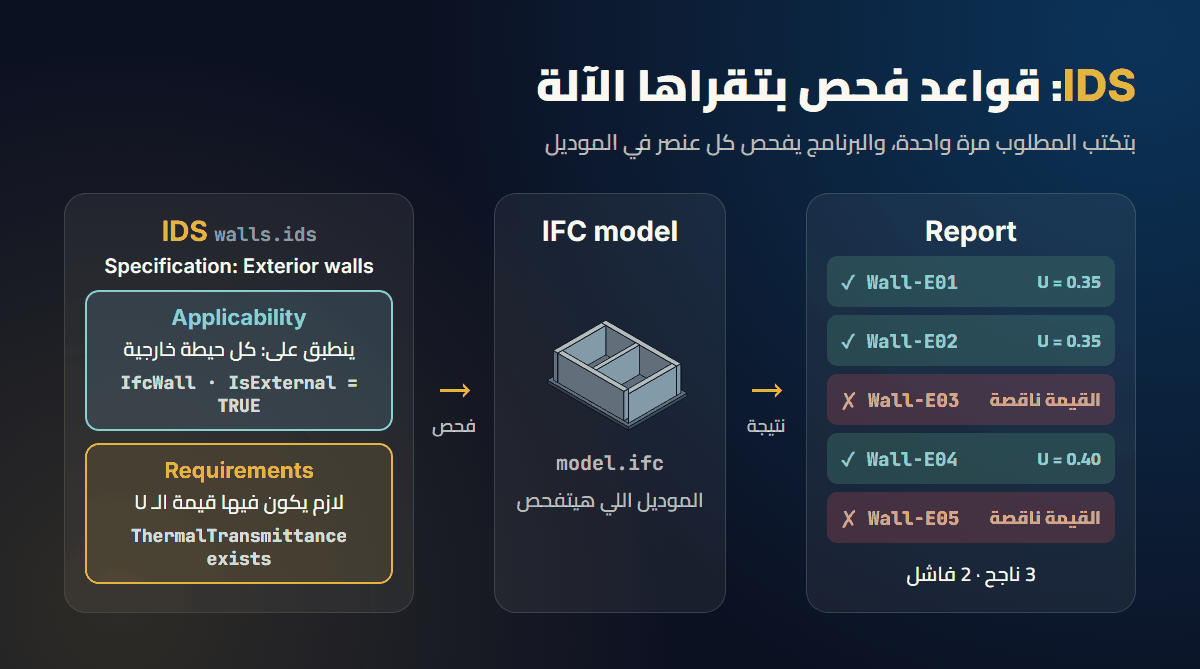
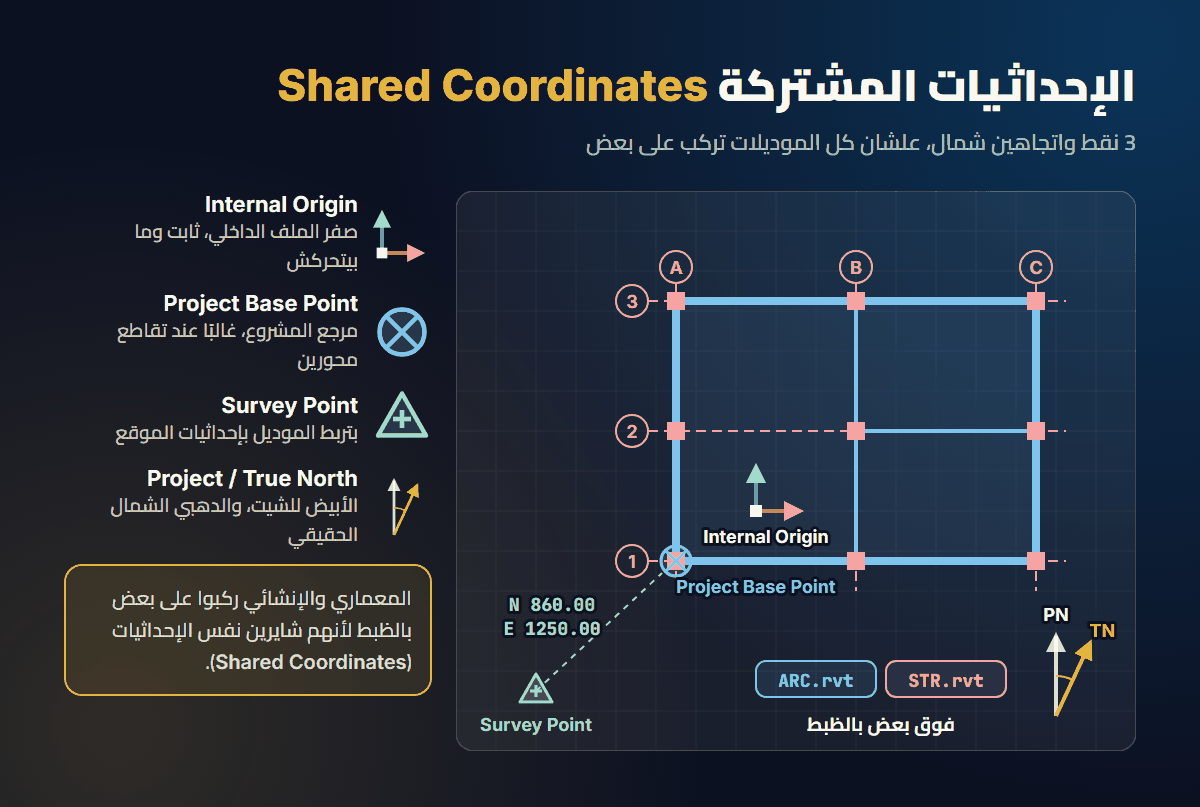
الموديل المركزي
الـ Central Model هو النسخة الأساسية من موديل Revit في الـ Worksharing. هو اللي بيحتفظ بالموديل المحدّث وبمعلومات مين مستلف أنهي عنصر وأنهي Workset. محدش بيشتغل عليه مباشرة؛ كل واحد بيعمل منه Local Copy ويعمل Sync عليه.
قواعد مهمة:
- متفتحش الـ Central وتشتغل عليه. افتحه دايمًا بخيار Create New Local (وده الافتراضي).
- متنسخش الـ Central بالـ Windows وتفتح النسخة. لو محتاج نسخة منفصلة (للأرشيف أو لطرف تاني) افتحه بـ Detach from Central.
- متحركش أو تغيّر اسم الـ Central وناس شغالة عليه؛ الـ Locals مربوطة بمكانه.
- الصيانة الدورية زي Audit وCompact بتتعمل وكله عامل Sync وخارج.
لو على Revit Cloud Worksharing، الـ Central بيبقى على ACC، وبيتعامل معاه من خلال Revit ومن غير مسار فولدر.
مثال من مشروع
في مشروع مول، مهندس عايز يبعت الموديل للاستشاري، فنسخ ملف الـ Central من السيرفر وبعته. الاستشاري فتحه، والنسخة فضلت فاكرة إنها Central في مسار مش موجود عنده.
في مرة تانية، حد فتح الـ Central مباشرة واشتغل عليه، فالـ Locals عند الباقيين بقت مش قادرة تعمل Sync صح. الصح كان يفتح بـ Detach from Central ويحفظ نسخة منفصلة للإرسال، ويسيب الـ Central محدش يلمسه.
التأثير على شغلك في البرامج
في Revit: File › Open مع Create New Local، أو Detach from Central للنسخ المنفصلة. Collaborate › Synchronize with Central للتحديث. وقبل التسليم أو الأرشفة بتعمل Detach وPurge وتحفظ نسخة منفصلة على الـ CDE.
غلطة شائعة: بعت ملف الـ Central نفسه أو نسخة منه لطرف تاني من غير Detach، فيبقى فيه أكتر من ملف فاكر نفسه المركزي والملكية والتحديثات تتلخبط.
مصطلحات مرتبطة:
WorksharingWorksetLinked ModelArchived
المصدر:
Autodesk Revit Help
بديل تصميمي
الـ Design Options بتخليك تعمل أكتر من حل لنفس الجزء من المشروع جوه نفس الموديل، وتعرضهم وتقارنهم من غير ما تعمل نسخ من الملف.
التنظيم:
- Option Set: الجزء اللي فيه بدائل، مثلًا «مدخل المبنى».
- Options: البدائل نفسها جوه الـ Set، واحد منهم Primary.
- Main Model: كل حاجة مش جوه أي Option، وبتظهر مع كل البدائل.
كل View بيوري الـ Primary افتراضيًا، وتقدر تخلي View معين يوري Option تاني من Visibility/Graphics (تاب Design Options). لما القرار يتاخد، بتعمل Accept Primary، فالبديل المختار يدخل الـ Main Model والباقي يتمسح.
الـ Design Options مناسبة لبدائل محدودة في جزء معين. لو البدائل بتغيّر المشروع كله، ملفات منفصلة غالبًا أوضح.
مثال من مشروع
في فيلا، المالك متردد بين 3 أشكال لسلم المدخل. المعماري عمل Option Set فيه 3 Options، وعمل لكل واحد 3D View وSheet للعرض.
المالك اختار البديل التاني، فالمعماري خلاه Primary وعمل Accept Primary. في مشروع تاني، Modeler عمل البدائل في نسخ منفصلة من الملف، والتعديلات اللي اتعملت على باقي الفيلا في النسخة الأولى ضاعت لما اختاروا النسخة التانية.
التأثير على شغلك في البرامج
في Revit: Manage › Design Options لإنشاء الـ Sets والـ Options وتحديد اللي بتعدّل فيه. في Visibility/Graphics تاب Design Options لكل View. لازم تاخد بالك إنت بتعدّل في الـ Main Model ولا في Option من الشريط تحت.
غلطة شائعة: نسيان إنك جوه Option وانت بترسم، فعناصر المفروض تبقى في الـ Main Model تتحط جوه بديل وتختفي لما البديل ده ميتختارش.
مصطلحات مرتبطة:
PhaseView TemplateBIM Modeler
المصدر:
Autodesk Revit Help
Dynamo للبرمجة المرئية
Dynamo أداة برمجة مرئية (Visual Programming) مفتوحة المصدر، وجاية متثبتة مع Revit. بدل ما تكتب كود، بتوصّل Nodes ببعض بأسلاك: Node بيجمع العناصر، وNode بيقرا بارامتر، وNode بيحسب، وNode بيكتب النتيجة.
بتستخدمه في حاجتين أساسيتين:
- أتمتة الشغل المتكرر: ترقيم الغرف، ونقل قيم بين بارامترات، وعمل Sheets، وقراءة وكتابة Excel.
- الأشكال المعقدة: واجهات وأسقف بأشكال حرة أو بتتغير حسب قاعدة.
ملفات Dynamo بامتداد .dyn. وفيه Packages من المجتمع بتضيف Nodes جاهزة، وفيه Python Script Node لما تحتاج منطق أعقد. وDynamo Player بيخلي أي حد يشغّل سكريبت جاهز من غير ما يفتح الـ Graph.
Dynamo مش بديل للـ Revit API؛ هو أسرع في التجربة والسكريبتات الصغيرة، والـ API أنسب للأدوات الكبيرة اللي هتتوزع على الشركة.
مثال من مشروع
في برج سكني، المالك طالب رقم لكل شقة في بارامتر على كل Room جواها. مهندس عمل Graph في Dynamo بيقرا الدور ورقم الشقة من مكان كل Room ويكتب الكود. الشغل اتعمل في دقايق للـ 30 دور.
لما الـ BIM Manager حطه في Dynamo Player، بقى أي Modeler يشغّله بعد أي تعديل. لكن مرة حد شغّل سكريبت قديم على المشروع بـ Packages مش متحدّثة، فـ Nodes وقفت وطلّع قيم فاضية من غير رسالة واضحة.
التأثير على شغلك في البرامج
في Revit: Manage › Dynamo لفتح المحرر، وManage › Dynamo Player لتشغيل السكريبتات الجاهزة. خلّي السكريبتات المعتمدة في فولدر مشترك، ووثّق الـ Packages المطلوبة وإصداراتها، وجرّب على نسخة قبل التشغيل على الموديل الحقيقي.
غلطة شائعة: تشغيل سكريبت بيعدّل آلاف العناصر على الموديل الحقيقي من غير تجربة، فيكتب قيم غلط في كل حاجة ومحتاج Undo أو رجوع لنسخة قديمة.
مصطلحات مرتبطة:
Revit APIShared ParameterBIM Champion
المصدر:
DynamoBIM
العائلة
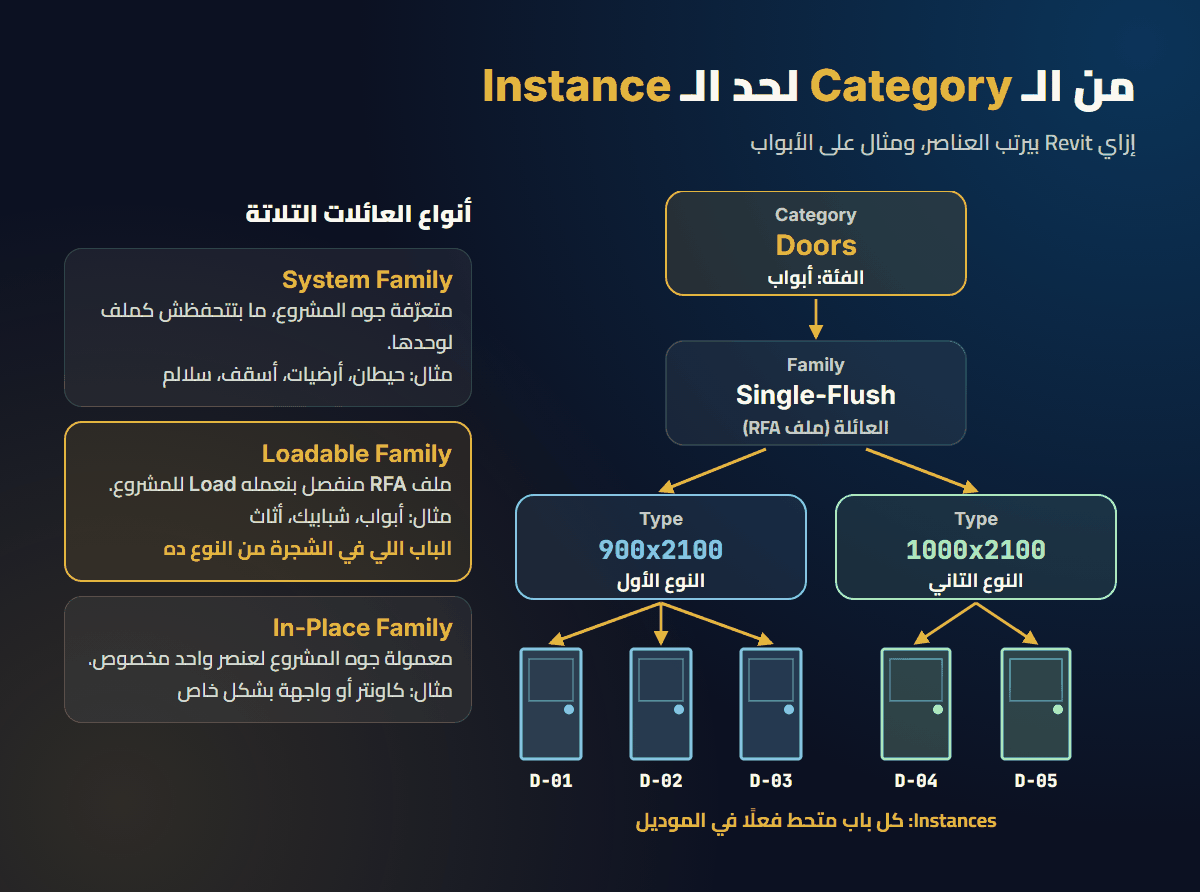
في Revit كل عنصر بينتمي لـ Family: الحيطة، والباب، والعمود، والكرسي، وحتى الـ Tag والـ Title Block. الـ Family بتحدد شكل العنصر وبارامتراته وسلوكه، وجواها Types بقيم مختلفة (مثلًا باب 90×210 وباب 100×210).
فيه 3 أنواع:
| النوع |
فين |
أمثلة |
| System Family |
جوه المشروع بس، متتعملش من ملف |
Walls، Floors، Roofs، Ducts، Pipes |
| Loadable Family |
ملفات .rfa بتتحمل في المشروع |
أبواب، شبابيك، أجهزة، أعمدة |
| In-Place Family |
بتترسم مرة واحدة جوه المشروع |
عنصر خاص مش هيتكرر |
الـ Loadable Families بتتعمل في الـ Family Editor من Template (.rft) بيحدد الـ Category والسلوك. الـ Family الكويسة بتبقى خفيفة، ومعمولة على Reference Planes وParameters، وليها مستويات تفاصيل حسب مقياس الـ View.
مثال من مشروع
في مشروع فندق، Modeler نزّل Family لكرسي من موقع مجهول. الملف كان تقيل ومعمول من Import CAD، فاتكرر مئات المرات في الغرف والمطاعم والموديل بقى بطيء جدًا.
الـ BIM Manager استبدله بـ Family بسيطة مبنية في الـ Family Editor بشكل مبسط في المقاييس الصغيرة. الموديل رجع سريع، والحصر طلع صح لأن الـ Family في الـ Category الصح وليها بارامترات المصنّع.
التأثير على شغلك في البرامج
شغلك في Revit كله عبارة عن اختيار Family وType. بتحمّل من Insert › Load Family، وبتعدّل بـ Edit Family. الـ Families المعتمدة للشركة غالبًا بتبقى في مكتبة مشتركة، والـ BIM Manager بيحدد قواعد تسميتها وبارامتراتها.
غلطة شائعة: عمل Family في Category غلط (زي جهاز تكييف كـ Generic Model)، فمش بيظهر في الجداول والفلاتر واختبارات التعارض بتاعة تخصصه، وبيتصدّر IFC بنوع غلط.
مصطلحات مرتبطة:
Type vs Instance ParameterShared ParameterBIM ModelerIndustry Foundation Classes (IFC)
المصدر:
Autodesk Revit Help
الموديل المربوط
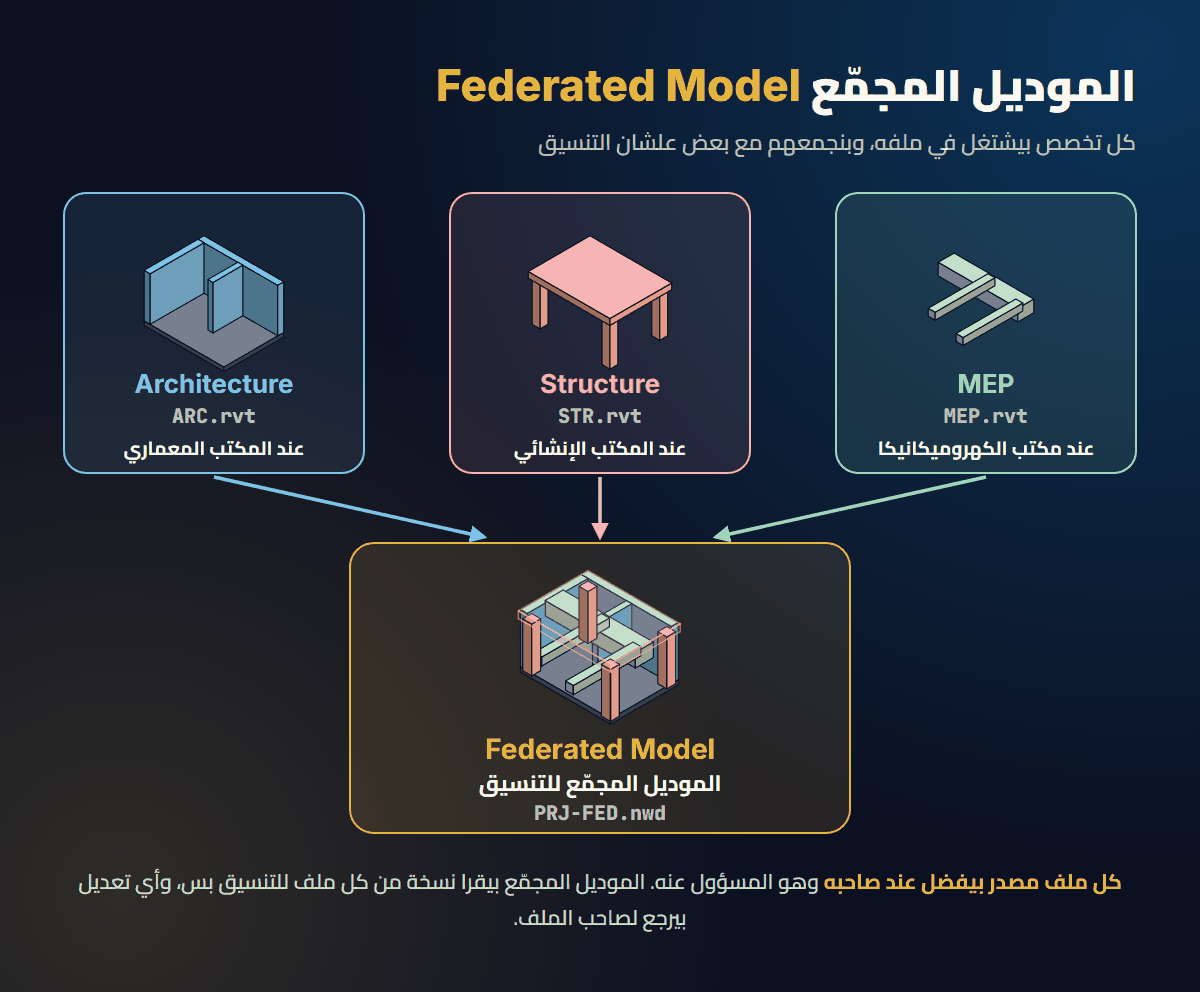
الـ Linked Model موديل Revit تاني (أو IFC) متحمّل كمرجع جوه موديلك. بتشوفه وتقيس عليه وتعمل له Tags، لكن مش بتعدّل فيه، وصاحبه هو المسؤول عنه. ده الأساس في التنسيق بين التخصصات: كل تخصص في ملفه، وبيعمل Link للباقيين.
نقط مهمة:
- Positioning: الأفضل Auto - By Shared Coordinates علشان يقع مكانه الصح.
- Attachment أو Overlay: الـ Attachment بيظهر معاه لو حد عمل Link لموديلك، والـ Overlay مش بيظهر. للتنسيق بين التخصصات الـ Overlay غالبًا أنضف.
- Reload: لما صاحب الموديل يرفع إصدار جديد، بتعمل Reload من Manage Links علشان يتحدّث.
- Visibility: الـ Link ممكن يظهر By Host View أو By Linked View أو Custom.
- Copy/Monitor: بيخليك تنسخ عناصر زي الـ Levels والـ Grids من الـ Link وتراقب تغييرها.
مثال من مشروع
في برج إداري، الـ MEP عامل Link لموديل المعماري والإنشائي من حالة Shared على الـ CDE، ومستخدم Copy/Monitor للـ Levels والـ Grids.
لما الإنشائي غيّر منسوب دور، Revit عند الـ MEP طلّع Coordination Review بالتغيير، فعدّل المواسير على المنسوب الجديد. لو كان الـ MEP رسم Levels بنفسه من غير Monitor، كان هيكمل على المنسوب القديم لحد ما التعارضات تظهر في التنسيق.
التأثير على شغلك في البرامج
في Revit: Insert › Link Revit أو Link IFC، وManage › Manage Links للـ Reload والـ Unload وتغيير المسار. Collaborate › Copy/Monitor وCoordination Review. وحط كل Link في Workset لوحده علشان تتحكم في تحميله.
غلطة شائعة: عمل Link لموديل من جهاز زميل أو نسخة WIP بدل نسخة Shared على الـ CDE، فالتنسيق يتعمل على معلومات لسه مش متراجعة وممكن تتغير.
مصطلحات مرتبطة:
Shared CoordinatesCoordination ModelWorksetShared
المصدر:
Autodesk Revit Help
فاحص الموديل
الـ Model Checker أي أداة بتفحص الموديل أوتوماتيك حسب قواعد محددة، بدل ما حد يراجع بعينه. القواعد ممكن تكون:
- معلومات: كل باب فيه FireRating، كل Room فيه رقم واسم.
- معايير: أسماء الـ Views والـ Sheets والـ Families حسب البروتوكول.
- صحة الموديل: Warnings كتير، وعناصر مكررة، وCAD Imports، وعناصر مش مربوطة بـ Level.
- قواعد هندسية: مسافات، أو عرض ممرات، أو مداخل.
أمثلة للأدوات:
| الأداة |
بتفحص إيه |
| Model Checker من BIM Interoperability Tools |
موديل Revit بملف قواعد بتعمله بأداة Configurator |
| Solibri |
موديلات IFC بـ Rulesets |
| فحص IDS |
موديل IFC مقابل متطلبات IDS |
| Review Warnings في Revit |
التحذيرات الموجودة |
الفحص الأوتوماتيك قيمته إنه بيتكرر بنفس الطريقة كل مرة، فبتعرف الموديل اتحسن ولا لأ.
مثال من مشروع
في مشروع مدارس، الـ BIM Manager عمل ملف قواعد بيفحص التسمية والبارامترات المطلوبة في الـ EIR وعدد الـ Warnings. كل فريق بيشغّل الفحص قبل ما يرفع لحالة Shared، ويرفق التقرير.
في الأول التقارير كانت مليانة أخطاء. بعد كام أسبوع بقت شبه نضيفة، لأن الفريق عرف بالظبط إيه المطلوب. قبل الأداة دي، الاستشاري كان بيكتشف نفس الأخطاء في المراجعة ويرجّع الملفات.
التأثير على شغلك في البرامج
في Revit: Manage › Review Warnings للتحذيرات، وModel Checker من BIM Interoperability Tools لملفات قواعد مخصصة بتطلع تقارير. على الـ IFC بتستخدم Solibri أو أدوات فحص IDS. الأحسن إن الفحص يبقى خطوة ثابتة قبل كل Share مش قبل التسليم النهائي بس.
غلطة شائعة: عمل قواعد فحص كتير جدًا من البداية، فالتقرير يطلع آلاف الأخطاء الصغيرة والفريق يتجاهله كله، بدل ما تبدأ بالقواعد المهمة وتزوّد بالتدريج.
مصطلحات مرتبطة:
Information Delivery Specification (IDS)BIM CoordinatorExchange Information Requirements (EIR)Revit API
المرحلة
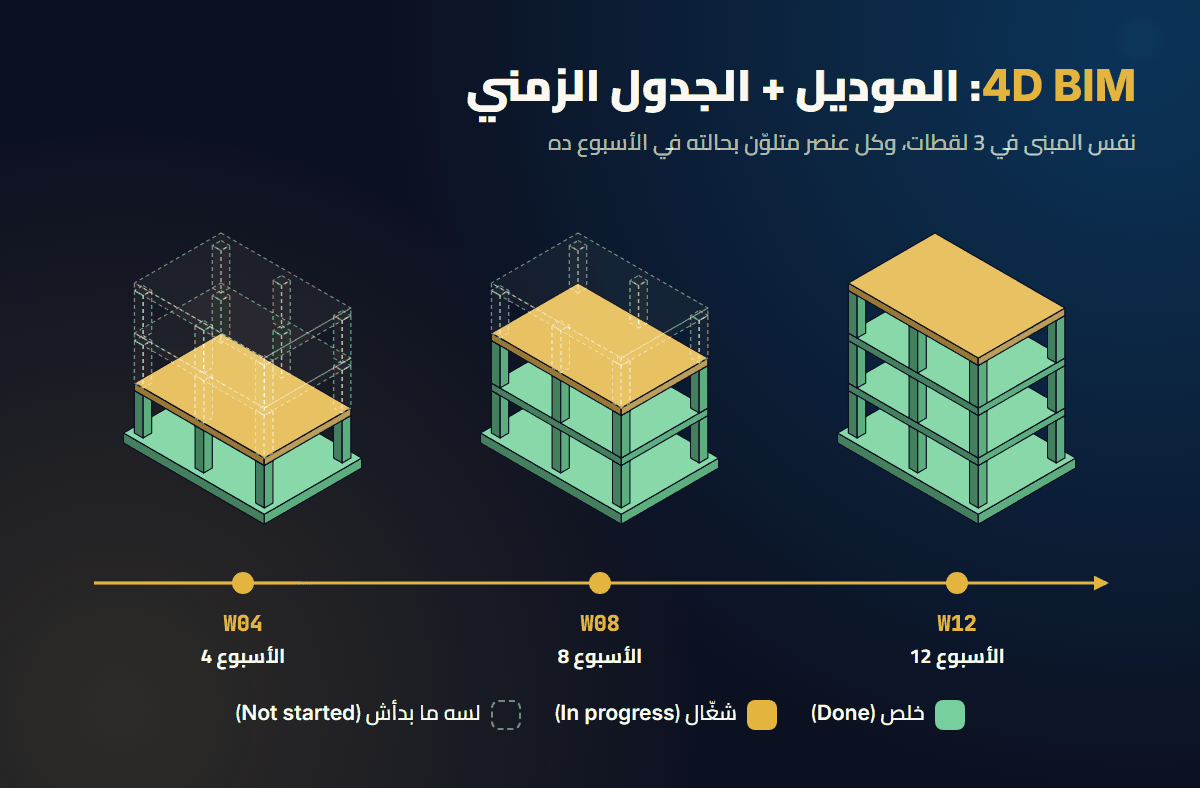
الـ Phases في Revit بتقسّم المشروع زمنيًا، علشان كل عنصر يبقى معروف اتبنى إمتى واتهد إمتى. ده أساسي في مشاريع التعديل والإضافة على مباني قائمة. الافتراضي Existing وNew Construction، وتقدر تضيف مراحل زي Demolition أو Phase 1 وPhase 2.
كل عنصر ليه خاصيتين:
- Phase Created: المرحلة اللي اتعمل فيها.
- Phase Demolished: المرحلة اللي اتهد فيها (لو اتهد).
وكل View ليه:
- Phase: الـ View ده بيمثّل أنهي مرحلة.
- Phase Filter: بيحدد العناصر تظهر إزاي حسب حالتها (Existing، Demolished، New، Temporary)، زي Show All أو Show Previous + New أو Show Complete.
الـ Phases مش بديل للبرنامج الزمني (4D)، ومش للبدائل التصميمية (دي Design Options). استخدمها للحالات الحقيقية للمبنى عبر الوقت.
مثال من مشروع
مستشفى قائم هيتعمل فيه توسعة جناح. الـ Modeler رسم المبنى القائم في Existing، والحيطان اللي هتتشال حط لها Phase Demolished = New Construction، والجناح الجديد في New Construction.
مسقط الهدم بيطلع بـ Phase Filter بيوري القائم والمهدوم، ومسقط التنفيذ بيوري القائم والجديد بس. الحصر بيطلع كميات الجديد بس. لو كان رسم كله في Phase واحد، كان الحصر هيحسب المبنى القائم كأنه جديد.
التأثير على شغلك في البرامج
في Revit: Manage › Phases (Project Phases وPhase Filters وGraphic Overrides). خصائص Phase وPhase Filter في كل View، وغالبًا بتتحط في الـ View Template. وفي الـ Schedules تقدر تفلتر بالـ Phase.
غلطة شائعة: رسم عناصر في View متعين على Phase غلط، فالعنصر ياخد Phase Created غلط ويختفي من Views تانية أو يتحسب في الحصر غلط.
مصطلحات مرتبطة:
Design OptionView Template4D BIM
المصدر:
Autodesk Revit Help
سحابة النقاط
الـ Point Cloud مجموعة ضخمة من النقاط (ملايين أو مليارات)، كل نقطة ليها إحداثيات وأحيانًا لون أو شدة انعكاس، وبتطلع من مسح المبنى بالليزر (Laser Scanning) أو من التصوير (Photogrammetry). هي صورة ثلاثية الأبعاد دقيقة للمبنى زي ما هو فعلًا.
الشغل المعتاد (Scan to BIM):
- المساح بيعمل Scans من أماكن كتير.
- الـ Scans بتتسجّل (Registration) مع بعض وتتربط بإحداثيات الموقع.
- بتتجهّز في Autodesk ReCap كملف
.rcp (مشروع) أو .rcs (Scan).
- بتتحمّل في Revit كمرجع، والـ Modeler بيرسم عليها الحيطان والأعمدة والمواسير.
الـ Point Cloud مش موديل؛ هي نقط من غير معلومات. الموديل بيتبني فوقها، ودقته بتعتمد على جودة المسح وعلى الـ LOD المطلوب.
مثال من مشروع
مستشفى قديم هيتعمل له تجديد شامل، واللوحات القديمة مش مطابقة للواقع. الاستشاري طلب مسح ليزر، وسلّم المساح ملف ReCap مسجّل على إحداثيات الموقع.
الـ Modeler عمل Link للـ Point Cloud في Revit وبنى الموديل عليه. اكتشفوا إن أعمدة في الدور التاني مش في أماكنها في اللوحات القديمة. لو كان التصميم اتعمل على اللوحات بس، كان المقاول هيكتشف ده بعد ما يبدأ الهدم.
التأثير على شغلك في البرامج
في Revit: Insert › Point Cloud لملفات RCP/RCS، ومعاه بتقدر تتحكم في الظهور وتعمل Sections عليه. الملفات تقيلة، فحطها في Workset منفصل، وحمّل الأجزاء اللي محتاجها بس. التجهيز والتنظيف والتقسيم بيتعمل في ReCap قبل Revit.
غلطة شائعة: تحميل Point Cloud مش متسجّل على إحداثيات المشروع، فالموديل اللي يتبني عليه يقع في مكان غلط بالنسبة لباقي الموديلات.
مصطلحات مرتبطة:
Shared CoordinatesLinked ModelWorksetLevel of Development (LOD)
المصدر:
Autodesk Revit Help
واجهة برمجة Revit
الـ Revit API هي المكتبة اللي Autodesk بتوفرها علشان تتحكم في Revit بالكود. بتكتب بلغات .NET، وأشهرها C#، وتعمل Add-ins بتظهر كأزرار جوه Revit. من خلالها تقدر تقرا وتعدّل أي حاجة تقريبًا: العناصر، والبارامترات، والـ Views، والـ Sheets، والـ Schedules.
أساسيات لازم تعرفها:
- External Command: أمر بيشتغل لما المستخدم يضغط زرار.
- External Application: بيتحمّل مع Revit ويضيف Ribbon وأزرار.
- Transaction: أي تعديل في الموديل لازم يبقى جوه Transaction.
- FilteredElementCollector: الطريقة الأساسية لجمع العناصر.
- ملف .addin بيعرّف Revit بالـ Add-in ومكانه.
من Revit 2025 الـ API بقت على .NET 8 بدل .NET Framework، فالـ Add-ins القديمة محتاجة تتحدّث. وفيه أدوات زي pyRevit بتخليك تستخدم الـ API بـ Python، وDynamo بيستخدمها من ورا الستارة.
مثال من مشروع
مكتب استشاري بيطلّع مئات الـ Sheets في كل مشروع، وكل مرة حد بيعمل ترقيم وتسمية وتعبئة Title Blocks بإيده لأيام.
مهندس كتب Add-in بسيط بـ C# بيقرا جدول Excel ويعمل الـ Sheets ويملا بارامتراتها. الشغل بقى دقايق ومن غير أخطاء ترقيم. بس لما الشركة حدّثت لـ Revit 2025 الأداة وقفت، لحد ما اتعمل لها Build جديد على .NET 8.
التأثير على شغلك في البرامج
الـ API بتظهر في شغلك اليومي كأزرار وأدوات إضافية في الـ Ribbon (من Autodesk أو من الشركة أو من السوق). لو بتكتب أدوات، أداة زي RevitLookup بتساعدك تشوف العناصر والبارامترات من جوه، والـ Revit SDK فيه أمثلة ووثائق.
غلطة شائعة: كتابة أداة بتعدّل عناصر كتير من غير ما تتعامل مع الأخطاء والعناصر المستلفة في الـ Worksharing، فالأداة تفشل في النص وتسيب الموديل في حالة نص متعدلة أو توقف شغل زمايلك.
مصطلحات مرتبطة:
DynamoModel CheckerFamily
المصدر:
Autodesk Revit Help
البارامتر المشترك
الـ Shared Parameter بارامتر متعرّف في ملف نصي خارجي (.txt)، وكل بارامتر فيه له اسم ونوع بيانات وGUID ثابت. الـ GUID ده هو اللي بيخلي Revit يعرف إن البارامتر ده هو نفسه في كل مشروع وكل Family بيتحط فيها.
ليه مهم؟ لأن البارامتر العادي اللي بتعمله جوه Family أو Project Parameter مش بيتعرف عليه برة الملف. علشان تعمل Tag بيقرا بارامتر من Family، أو تجمع نفس البارامتر من Families مختلفة في Schedule واحد، لازم يبقى Shared Parameter.
ملف الـ Shared Parameters بيبقى منظم في Groups، والمفروض يكون ملف واحد للشركة أو المشروع بيديره الـ BIM Manager. البارامتر بيتضاف للمشروع كـ Project Parameter مربوط بـ Categories، أو للـ Family في الـ Family Editor.
مينفعش تعدّل نوع بيانات بارامتر موجود أو تعيد عمله بنفس الاسم وتتوقع إنه نفسه؛ الاسم مش هو المهم، الـ GUID هو المهم.
مثال من مشروع
في مستشفى، المالك طالب بارامتر «Asset_Code» لكل الأجهزة. مهندس الـ MEP عمل البارامتر في ملف Shared Parameters بتاعه، وزميله عمل بارامتر بنفس الاسم في ملف تاني.
الاسمين واحد بس الـ GUID مختلف، فالـ Schedule طلّع عمودين بنفس الاسم، والـ Tag اشتغل على نص الأجهزة بس. الحل كان ملف واحد للمشروع، واستبدال البارامتر الغلط في الـ Families المتأثرة.
التأثير على شغلك في البرامج
في Revit: Manage › Shared Parameters علشان تفتح أو تعمل الملف وتضيف البارامترات، وManage › Project Parameters علشان تربطهم بالـ Categories. الـ Shared Parameters كمان بتتصدّر في IFC وممكن تتربط بـ Psets وقت التصدير.
غلطة شائعة: إن كل واحد يعمل ملف Shared Parameters لنفسه، فيبقى فيه بارامترات بنفس الاسم وGUIDs مختلفة، والجداول والـ Tags والتصدير يلخبطوا.
مصطلحات مرتبطة:
Type vs Instance ParameterFamilyProperty Set (Pset)BIM Manager
المصدر:
Autodesk Revit Help
Type vs Instance Parameter
#
بارامتر النوع مقابل بارامتر العنصر
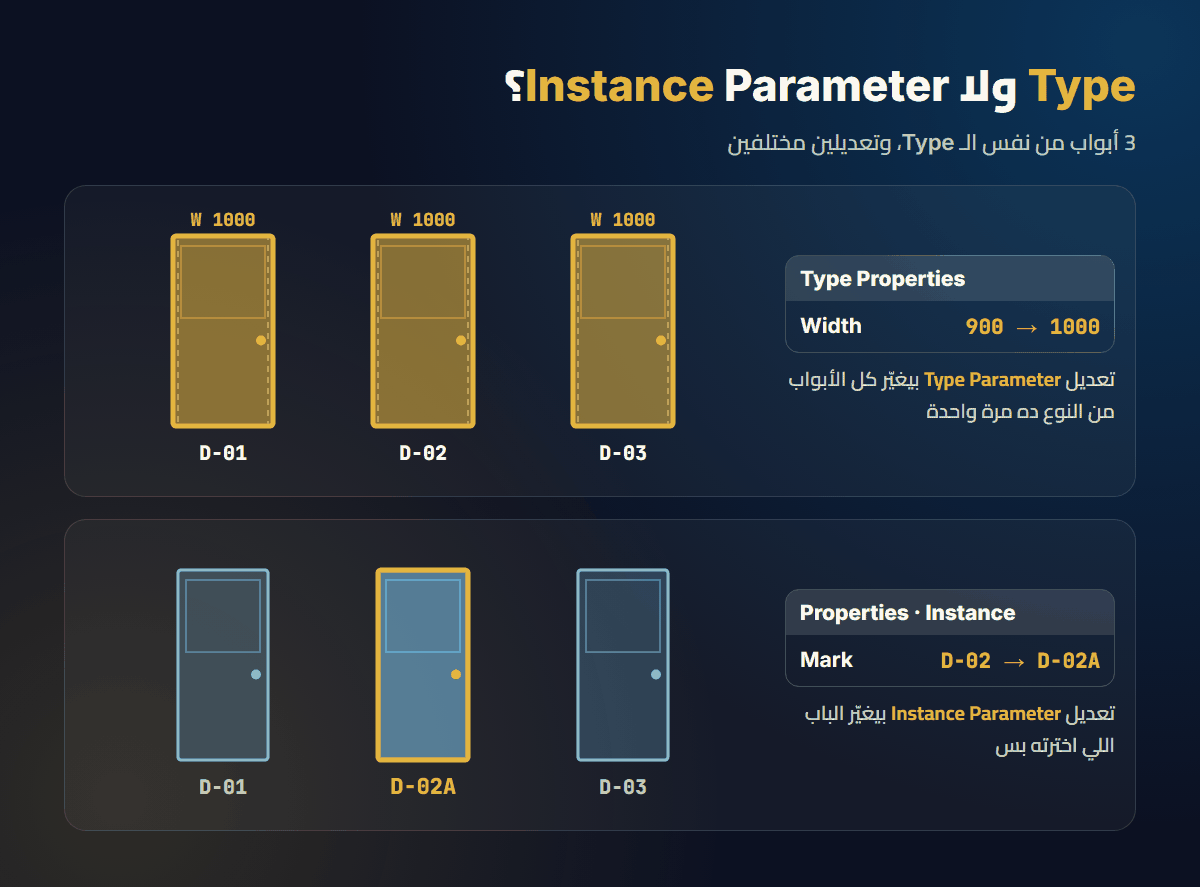
كل بارامتر في Revit يا إما Type يا إما Instance، والفرق ده بيحدد إزاي التعديل بيتصرف:
|
Type Parameter |
Instance Parameter |
| بيأثر على |
كل العناصر من النوع ده |
العنصر المختار بس |
| بتعدّله من |
Edit Type |
Properties مباشرة |
| أمثلة |
عرض الباب، مادة الحيطة، المصنّع |
المنسوب، رقم الغرفة، Mark، Comments |
القاعدة: الحاجة اللي بتعرّف المنتج نفسه تبقى Type، والحاجة اللي بتختلف حسب مكان العنصر تبقى Instance.
لو عايز تغيّر قيمة Type لعنصر واحد بس، متعدلش الـ Type؛ اعمل Duplicate لـ Type جديد بالقيمة الجديدة. والقرار ده بيتاخد وقت عمل الـ Family أو الـ Shared Parameter، وتغييره بعدين في مشروع شغال ممكن يعمل مشاكل.
مثال من مشروع
في برج سكني، مهندس عايز يغيّر عرض باب حمام واحد من 80 لـ 90. فتح Edit Type وغيّر العرض، فاتغيّرت كل أبواب الحمامات في الـ 20 دور مرة واحدة من غير ما ياخد باله.
الصح كان يعمل Duplicate للـ Type ويسميه باسم جديد بالعرض الجديد، ويختاره للباب ده بس. وبالعكس، لو المصنّع اتغيّر لكل الأبواب، تعديل الـ Type مرة واحدة هو الطريقة الصح.
التأثير على شغلك في البرامج
في Revit الـ Properties Palette بتوريك الـ Instance، وزرار Edit Type بيفتح الـ Type. في الـ Schedules البارامترات الاتنين بتظهر. وفي الـ Family Editor أو وقت إضافة Project/Shared Parameter بتختار Type أو Instance.
غلطة شائعة: تعديل Type Parameter وانت فاكره بيأثر على العنصر المختار بس، فتتغير عناصر كتير في الموديل من غير ما تاخد بالك.
مصطلحات مرتبطة:
FamilyShared ParameterBIM Modeler
المصدر:
Autodesk Revit Help
قالب العرض
الـ View Template مجموعة إعدادات للـ View بتتطبق على Views كتير مرة واحدة: المقياس، وDetail Level، والـ Visibility/Graphics، والفلاتر، والـ Phase Filter، والـ Underlay، وغيرها. الهدف إن كل اللوحات من نفس النوع تطلع بنفس الشكل من غير ما حد يظبط كل View بإيده.
فيه طريقتين تستخدمه بيهم:
- Apply Template Properties: بتنسخ الإعدادات مرة واحدة، وبعدها الـ View حر يتعدل.
- تعيين الـ Template للـ View (من خاصية View Template): الإعدادات بتفضل مقفولة ومربوطة، وأي تعديل في الـ Template بيتطبق على كل الـ Views اللي معاه.
جوه الـ Template فيه عمود Include: لو شلت العلامة من إعداد معين، الـ Template مش هيتحكم فيه، والـ View يقدر يغيره. ده مفيد مثلًا لو عايز الـ Crop أو المقياس يبقوا حرين.
مثال من مشروع
في مشروع مول، 120 مسقط معماري. الـ BIM Manager عمل View Template لكل نوع (مساقط تنفيذية، مساقط أسقف، مساقط عرض) ووزّعه على الـ Views.
لما الاستشاري طلب تغيير وزن خطوط الحيطان المقطوعة في كل المساقط التنفيذية، اتعدّل في الـ Template مرة واحدة واتطبّق على الكل. في مشروع تاني من غير Templates، نفس الطلب أخد يومين تعديل View بـ View، وفضل فيه Views ناسيينها.
التأثير على شغلك في البرامج
في Revit: View › View Templates › Manage View Templates، أو Create Template from Current View. لو خاصية في الـ View مش قادر تعدلها (رمادية)، غالبًا لأن فيه Template متعين ومقفلها. الـ Templates بتتنقل بين المشاريع بـ Transfer Project Standards.
غلطة شائعة: عمل Override يدوي في Views كتير بدل ما يتعدل الـ Template، أو فك الـ Template من الـ View علشان «تعديل سريع»، فاللوحات تبطل تبقى موحدة.
مصطلحات مرتبطة:
PhaseWorksetBIM ManagerProject Information Standard
المصدر:
Autodesk Revit Help
مجموعة العمل
الـ Workset تقسيم لعناصر موديل Revit لمجموعات، بيظهر أول ما تفعّل الـ Worksharing. كل عنصر بيبقى في Workset واحد. Revit بيعمل افتراضيًا Shared Levels and Grids وWorkset1، وانت بتضيف الباقي حسب منطق المشروع.
استخداماته الحقيقية:
- التحكم في التحميل: تقدر تفتح الموديل بـ Worksets معينة بس (Specify)، فالملف يفتح أسرع على قد اللي محتاجه.
- تنظيم الـ Links: كل Linked Model في Workset لوحده، فتقدر تقفل تحميله لما مش محتاجه.
- الظهور: خاصية Visible in all views، وتحكم في الـ Visibility/Graphics بالـ Workset.
- تنظيم الشغل: زي Workset للواجهات، وWorkset للقلب الخرساني، وWorkset للأثاث.
الـ Workset مش Layers، ومش وسيلة صلاحيات حقيقية. للتحكم في الشكل استخدم الفلاتر والـ View Templates، وخلي تقسيم الـ Worksets بسيط ومكتوب في الـ BEP.
مثال من مشروع
في مستشفى كبير، موديل المعماري فيه Links للإنشائي والـ MEP وموديل الموقع. كل Link متحط في Workset بتاعه. المعماري اللي شغال على التشطيبات الداخلية بيفتح الموديل من غير Workset الـ MEP والموقع، فبيفتح أسرع بكتير.
في مشروع تاني، الفريق عمل 40 Workset على حسب الأدوار والأنظمة، ومحدش بيحط العناصر في مكانها الصح. بقى فيه عناصر بتختفي من Views لأن الـ Workset بتاعها مقفول، ومحدش فاهم ليه.
التأثير على شغلك في البرامج
في Revit: Collaborate › Worksets لإدارتهم، والـ Active Workset في شريط الحالة بيحدد العناصر الجديدة هتروح فين. وقت فتح الملف اختار Specify علشان تفتح Worksets معينة. في Visibility/Graphics فيه تاب Worksets.
غلطة شائعة: نسيان تغيير الـ Active Workset، فعناصر الأثاث أو الـ MEP تترسم في Workset الحيطان، وبعدين تختفي أو تظهر في أماكن مش متوقعة لما حد يقفل أو يفتح Worksets.
مصطلحات مرتبطة:
WorksharingCentral ModelLinked ModelView Template
المصدر:
Autodesk Revit Help
المشاركة في الملف
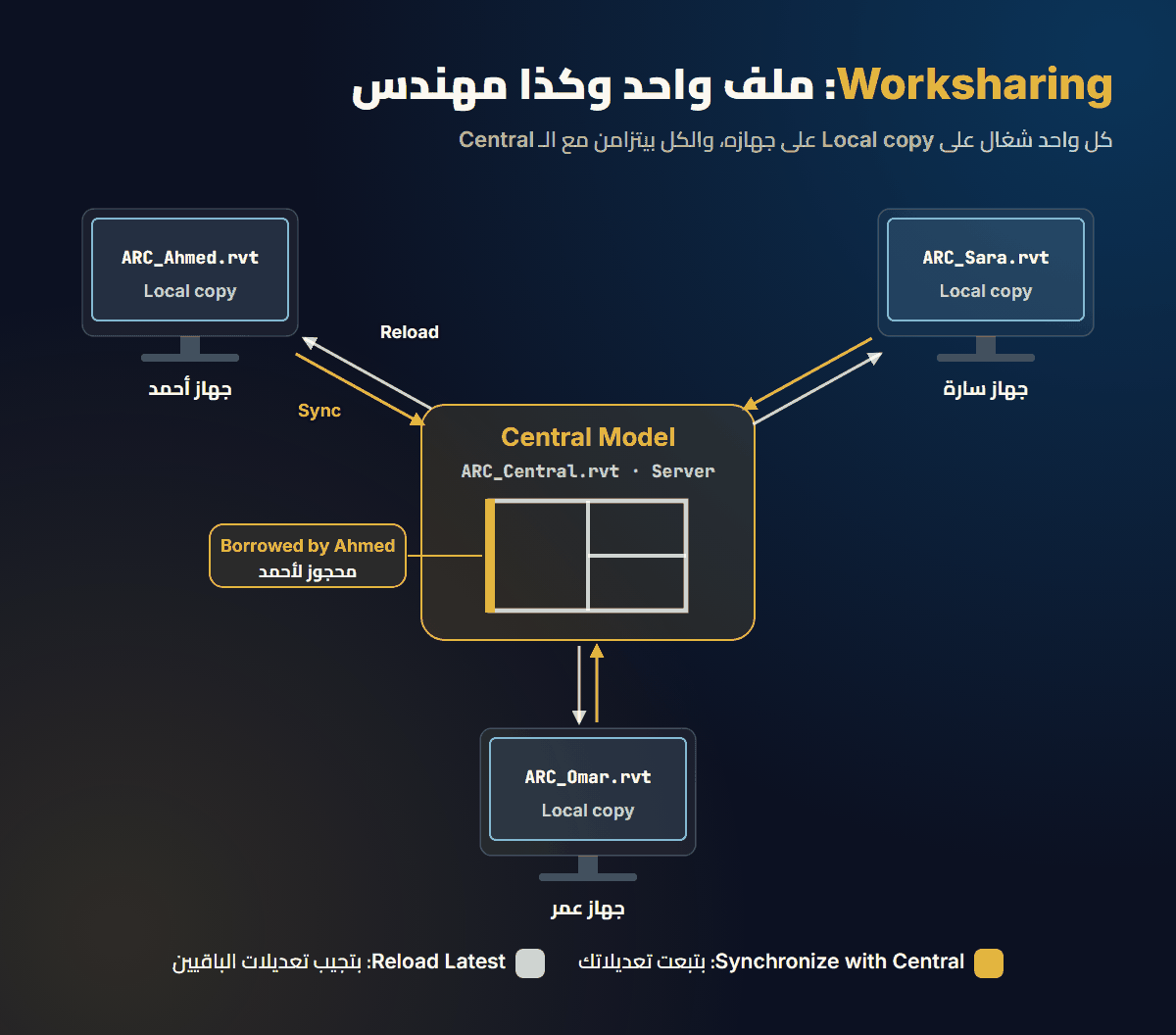
الـ Worksharing هو إن أكتر من شخص يشتغلوا على نفس موديل Revit في نفس الوقت. الفكرة إن فيه Central Model واحد، وكل واحد بيشتغل على Local Copy على جهازه، وبيعمل Synchronize with Central علشان يبعت تعديلاته وياخد تعديلات الباقيين.
علشان محدش يعدّل في نفس العنصر في نفس اللحظة، Revit بيستخدم Element Borrowing: أول ما تعدّل عنصر بتبقى «مستلفه»، ولو حد تاني حاول يعدّله هيطلب منك إذن (Request). بعد الـ Sync بتعمل Relinquish فالعناصر ترجع متاحة.
في طرق لتشغيل الـ Central:
- على سيرفر في الشبكة الداخلية (File-based).
- Revit Server للفروع البعيدة.
- Revit Cloud Worksharing على ACC (محتاج BIM Collaborate Pro).
الـ Worksharing بيتفعّل مرة واحدة للملف، ومعاه بتيجي الـ Worksets.
مثال من مشروع
في برج سكني، 5 معماريين شغالين على نفس الموديل على ACC. كل واحد مسؤول عن أدوار معينة، وبيعمل Sync كل ساعة تقريبًا وقبل ما يقوم من على الجهاز.
مهندس فضل يشتغل يومين من غير Sync. لما عمل Sync، كان مستلف عناصر كتير وقف بيها شغل زمايله، وكمان التعديلات بتاعته اتعارضت مع اللي اتعمل في الوقت ده. لو كان حصل Crash على جهازه، كانت تعديلات اليومين هتضيع.
التأثير على شغلك في البرامج
في Revit: Collaborate › Collaborate لتفعيل الـ Worksharing، وCollaborate › Synchronize with Central، وEditing Requests، وWorksharing Display علشان تشوف مين مستلف إيه. لو على الـ Cloud، الموديل بيتفتح من ACC وبيتعمل Local Cache على جهازك.
غلطة شائعة: فتح الـ Central نفسه والشغل عليه مباشرة بدل الـ Local، أو نسخ الـ Central بـ Copy/Paste، فالملف يتلخبط أو يبقى فيه نسختين كل واحدة فاكرة نفسها المركزية.
مصطلحات مرتبطة:
Central ModelWorksetLinked ModelCommon Data Environment (CDE)
المصدر:
Autodesk Revit Help