
خطوات لوحة شوب دروينج الأعمدة والمحاور في Revit
Admin ·
لوحة الأعمدة والمحاور من أول اللوحات اللي بتطلع في أي مشروع إنشائي، وأي غلطة فيها بتنتقل لكل اللوحات اللي بعدها. دي خطوات منظمة تمشي عليها في Revit.
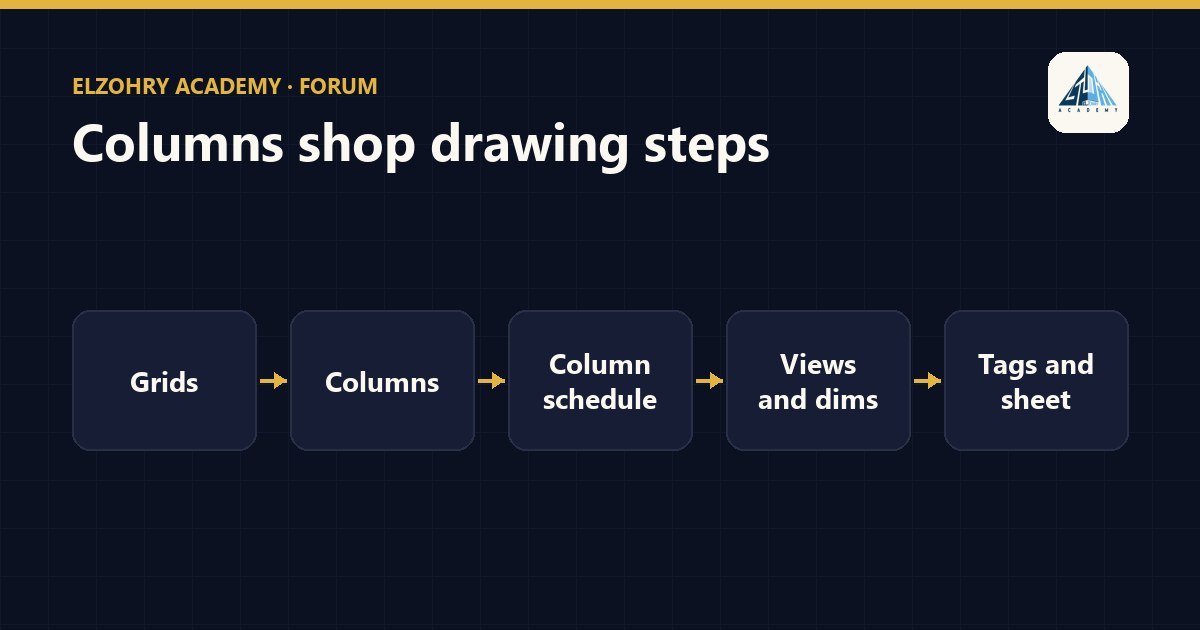
1. المحاور (Grids)
- ارسم الـ grids بدقة من اللوحة المعمارية أو المرجع المعتمد.
- اتأكد من ترقيم وتسمية المحاور: أرقام في اتجاه وحروف في الاتجاه التاني، حسب المشروع.
- اعمل Pin للمحاور بعد ما تتأكد منها عشان محدش يحركها بالغلط.
- اظبط امتداد الـ grids والـ bubbles في كل view.
2. الأعمدة
- استخدم family أعمدة بأبعاد صح، واعمل types حسب المقاسات المعتمدة.
- حط الأعمدة على تقاطعات المحاور، واظبط الـ Base والـ Top Level والـ offsets.
- استخدم parameter زي
Markلترقيم الأعمدة (C1، C2...).
3. جدول الأعمدة
- اعمل Structural Column Schedule فيه: Mark، Type، الأبعاد، Base Level، Top Level، والعدد.
- رتب واعمل grouping حسب الـ Type عشان يطلع جدول مختصر.
- لو المشروع محتاج، Revit فيه Graphical Column Schedule بيعرض الأعمدة على المحاور والأدوار.
4. الـ Views
- اعمل plan للأعمدة في كل دور محتاج لوحة.
- طبق view template موحد: scale، الـ visibility، والـ line weights.
- استخدم crop region عشان اللوحة تبقى منظمة.
5. الأبعاد والـ Tags
- أبعاد بين المحاور كلها، وأبعاد كلية من الطرف للطرف.
- أبعاد من المحاور لأوجه الأعمدة، خصوصاً الأعمدة اللي مش على المحور.
- Tags للأعمدة تعرض الـ Mark والمقاس.
6. الـ Sheet
- حط الـ plan والجدول على sheet بـ title block المشروع.
- راجع اسم ورقم اللوحة والـ revision.
- راجع: كل عمود عليه tag؟ كل محور عليه أبعاد؟ الجدول مطابق للـ plan؟
لو حابب تشوف الشغل ده كامل على مشروع، فصل Columns and Axes Shopdrawings في باقة BIM 350 بيشرحه خطوة بخطوة.
#Revit#Shop Drawing#Columns#Structural